Ubuntu 26.04 (Apple Silicon / Parallels) 配置与优化记录
很久以前我装过一次 Ubuntu,当时各种依赖、字体和驱动配置实在太折腾,没用多久就放弃了。现在有了 AI Agent,很多底层的调试和脚本一句话就能搞定,整个折腾流程顺畅了许多。
这篇文档是我在 Apple Silicon Mac 的 Parallels 虚拟机里调教 Ubuntu 26.04 的完整记录。内容涵盖了屏幕高刷锁定、GNOME 现代主题架构与深色模式避坑、全透明悬浮 Dock、输入法迁移、终端与浏览器调优、系统深度瘦身与去遥测(彻底剥离 Snap、接入 Flatpak)、常用原生工具及系统底层服务,留作以后换机或在实体机上装 Linux 时的速查参考。
1. 屏幕分辨率与高刷锁定(2560×1440 @ 180Hz)
遇到问题
- 分辨率与刷新率缺失:系统初始缺少 2K 16:9(2560×1440)及 180Hz 高刷新率选项。
- 分辨率被动态重置:Parallels Tools 后台进程在拖动或缩放 Mac 窗口时会触发动态分辨率检测,将虚拟机强行改回当前窗口尺寸并将刷新率重置为 60Hz。
解决方法
- 内核 DRM 注入:在
/etc/default/grub.d/99_resolution.cfg中加入参数video=Virtual-1:2560x1440@180 video=2560x1440@180,执行sudo update-grub,让内核在引导时生成对应的显示模式。 - 阻止动态分辨率篡改:将系统二进制
/usr/bin/prlcc替换为包装脚本,移除 DynRes 分辨率监听逻辑,同时保留剪贴板同步(prlcp)、文件拖放(prldnd)和共享目录(prl_fsd)。 - 同步显示管理器配置:将显示配置文件保存到
~/.config/monitors.xml,并同步复制至/var/lib/gdm3/.config/monitors.xml,确保从 GDM3 登录界面到进入桌面全程锁定该配置。
2. GNOME 42+ 主题架构与深色模式避坑
在现代 GNOME(GNOME 42+)下给 Ubuntu 换主题,很容易遇到各种莫名其妙的 bug:比如切了深色模式设置窗口依然是白色、换了第三方图标只要按一下深色按钮就自动变回默认图标、Brave 里的 Dark Reader 变黑两秒后又自己跳回白色等。
这些坑的根源在于现代 GNOME 的底层架构分层。
2.1 现代 GNOME 的四层界面架构
目前的 Linux 桌面由四个相互独立的系统组成:
┌────────────────────────────────────────┐ |
- Libadwaita (GTK4):GNOME 官方为了防止第三方主题破坏控件结构,完全废弃了从
~/.themes/读取外部主题的做法。深浅色样式直接以内置资源形式编译在底层,支持毫秒级的动态切换。 - 第三方主题(如 Orchis):为了强行修改 Libadwaita 应用,安装脚本通常会把生成的静态 CSS 复制到
~/.config/gtk-4.0/gtk.css。这是 GTK4 留给用户的最高优先级覆盖层,一旦写入,就会直接废掉 Libadwaita 原生的动态深浅色切换能力。 - GNOME Shell UI:独立于应用窗口,专门管顶部状态栏、右上角快捷控制面板(Quick Settings)、通知中心和日历,由
user-theme扩展独立控制。 - Electron 与 Chromium / Brave:依赖 Linux 的 XDG Desktop Portal(通过 D-Bus
org.freedesktop.portal.Settings广播)来接收操作系统的color-scheme切换信号。
2.2 五大常见故障与深度原理复盘
1. 系统设了 Dark Mode,系统设置窗口依然是白色?
- 根本原因:之前安装 Orchis 等第三方主题时,浅色样式的 CSS 文件被写入了
~/.config/gtk-4.0/gtk.css。GTK4 启动时无条件优先加载这个静态文件里的背景定义,导致设置窗口被强行涂白。
2. 为什么 Electron 能秒切深浅色,原生设置和浏览器却不行?
- 根本原因:Electron 实时监听 D-Bus Portal 广播信号,收到后在内存里即时重算 CSS
@media (prefers-color-scheme: dark)。而 GTK4 外部覆盖文件只在启动时读取一次磁盘,无法实时热重绘,必须关闭窗口重开才能生效。
3. Brave 里的 Dark Reader 变黑 2 秒后,自动弹回浅色?
- 根本原因(信号竞争冲突):
- 点击系统深色模式时,GNOME 先通过 D-Bus 广播
color-scheme = 1 (Dark),Dark Reader 瞬间生效变黑; - 如果 Brave 开启了
Use GTK,Chromium 底层模块在 2 秒后完成 GTK3 主题色彩重算,误判为浅色,强行推翻了之前的 Portal 信号,向页面发送prefers-color-scheme: light; - Dark Reader 收到错误的覆盖信号,误以为系统切回了浅色,于是自动关闭了深色渲染。
- 点击系统深色模式时,GNOME 先通过 D-Bus 广播
4. 右上角控制中心与系统弹窗依然是白色?
- 根本原因:桌面的系统弹窗属于 GNOME Shell UI,由
user-theme扩展管理。如果之前 Shell 主题被固定指定为了浅色主题(如Orchis-Light),桌面弹窗就会被强制固定为浅色。
5. 换了第三方图标(如 Tela),一按深色模式又变回官方图标?
- 根本原因:Ubuntu 的「系统设置 ➔ 外观」面板内置了绑定逻辑。只要在图形界面里点击了 Dark / Default 或切换了颜色圆圈,Ubuntu 就会自动触发
gsettings set icon-theme Yaru-<color>-dark,强行重置图标。
2.3 终极推荐配置:纯净热重载与图标防篡改
要实现零 Bug、免重启、毫秒级平滑热重载、图标不被系统重置,按照以下四步配置:
1. 净化 GTK4 / Libadwaita(恢复原生热重载)
清理用户目录下的暴力覆盖层:
# 备份并清空 gtk-4.0 下的所有覆盖文件 |
2. 统一官方系统主题与 Shell 主题
# 设置 GTK 传统主题为官方 Yaru-purple |
3. 利用 XDG 优先级锁定 Tela 图标
Linux 标准规定:~/.local/share/icons/ 的优先级高于 /usr/share/icons/。建立软链接后,就算 Ubuntu 设置面板强制写入 Yaru,系统读取到的依然是 Tela 图标:
ln -sfn ~/.local/share/icons/Tela-purple-dark ~/.local/share/icons/Yaru-purple-dark |
2.4 深浅色自动切换(扩展方案与纯命令行定时)
如果希望桌面能像 macOS 一样根据日落日出或指定时间自动在深浅色之间无感切换,有两种实现方式:
方案 A:Night Theme Switcher 扩展(体验最佳)
社区里成熟的自动切换扩展是 Night Theme Switcher,支持根据地理位置的日落日出时间、系统夜灯状态或指定时钟定时自动切换。在没有浏览器扩展商店或想免 Sudo 纯命令行部署时,可以直接用 Python 脚本下载并启用:
# 1. 自动下载并安装扩展包 |
- 快速手动切主题快捷键:Shift + Super + T
- 打开图形设置面板:
gnome-extensions prefs nightthemeswitcher@romainvigier.fr - 命令行设定固定切换时间(如 07:00 浅色、19:00 深色):
SCH_DIR=~/.local/share/gnome-shell/extensions/nightthemeswitcher@romainvigier.fr/schemas
gsettings --schemadir "$SCH_DIR" set org.gnome.shell.extensions.nightthemeswitcher.time sunrise 7.0
gsettings --schemadir "$SCH_DIR" set org.gnome.shell.extensions.nightthemeswitcher.time sunset 19.0
方案 B:纯 Crontab 定时任务(免装扩展)
如果不打算额外安装扩展,直接用系统内置的 gsettings 配合定时任务即可:
- 深色切换:
gsettings set org.gnome.desktop.interface color-scheme 'prefer-dark'
gsettings set org.gnome.desktop.interface gtk-theme 'Yaru-dark' - 浅色切换:
gsettings set org.gnome.desktop.interface color-scheme 'default'
gsettings set org.gnome.desktop.interface gtk-theme 'Yaru'
执行 crontab -e 写入两行定时规则:
# 每天 07:00 切浅色 |
3. 桌面深度美化与透明组件调优
3.1 字体安装与渲染配置
- 安装常用字体:
- 中文字体:苹方全字重(PingFang SC,存放于
/usr/local/share/fonts/PingFang/)及思源黑体(Noto Sans CJK SC)。 - 等宽编程字体:JetBrains Mono、Fira Code。
- 中文字体:苹方全字重(PingFang SC,存放于
- 全局字体渲染设置:
gsettings set org.gnome.desktop.interface font-name "PingFang SC 11"
gsettings set org.gnome.desktop.interface document-font-name "PingFang SC 11"
gsettings set org.gnome.desktop.interface monospace-font-name "JetBrains Mono 10"
gsettings set org.gnome.desktop.wm.preferences titlebar-font "PingFang SC Bold 11"
gsettings set org.gnome.desktop.interface font-antialiasing "rgba"
gsettings set org.gnome.desktop.interface font-hinting "slight" - 网页字体映射修复:在
/etc/fonts/local.conf中将SimSun、宋体、Microsoft YaHei和微软雅黑映射至苹方,解决部分国内网页将中文字形错误回退到衬线宋体的问题。
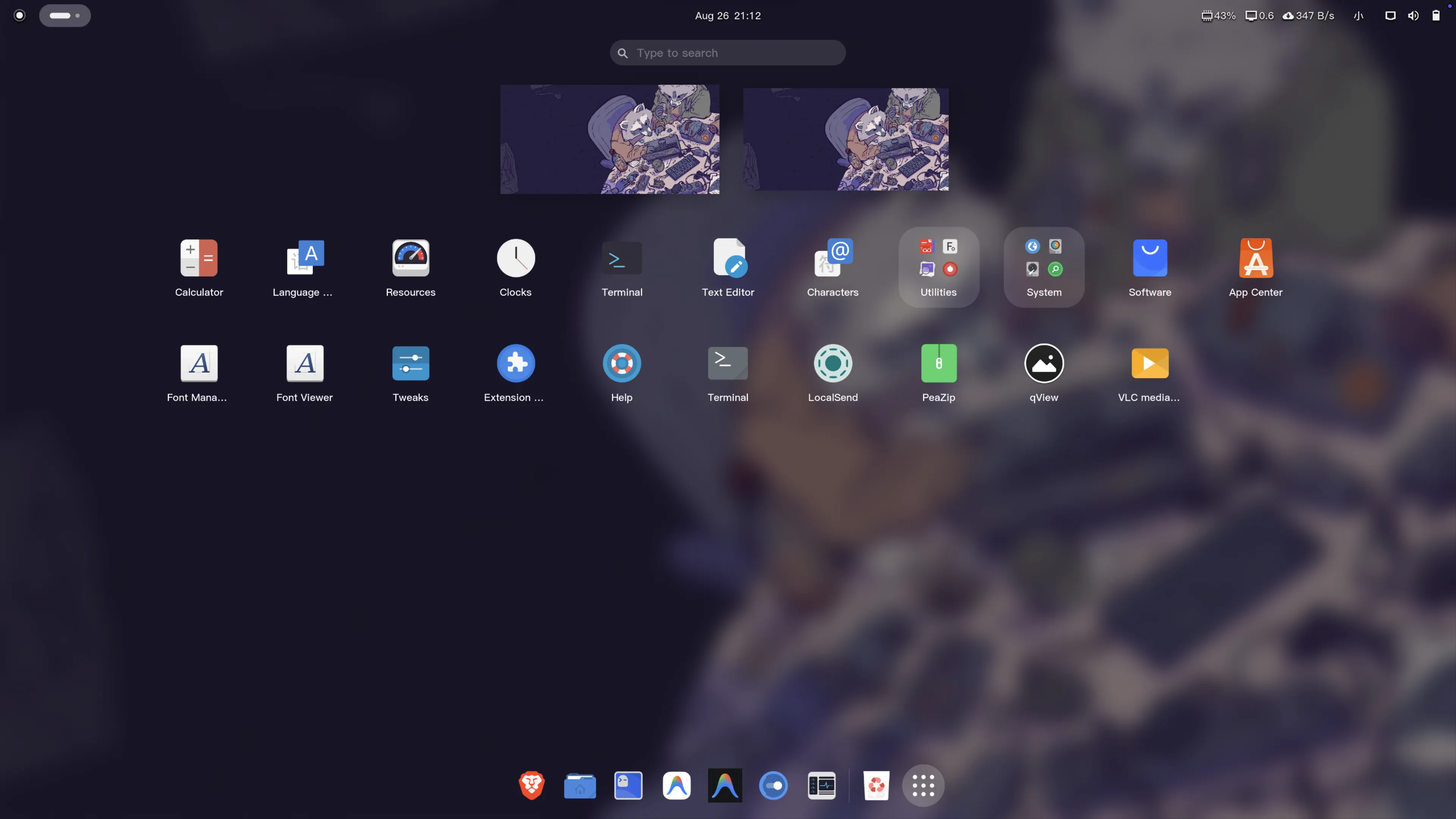
3.2 顶部状态栏 100% 透明与托盘图标居中
- 顶部状态栏(Top Bar)100% 全透明:
GNOME 原生顶栏由底层 C/St 固化渲染并自带纯黑底色。安装专用扩展Transparent Top Bar (Adjustable transparency)(UUID:transparent-top-bar@ftpix.com),并关闭 Blur my Shell 对顶栏的暗色磨砂,即可实现通透的全透明悬浮顶栏:gsettings set org.gnome.shell.extensions.blur-my-shell.panel blur false
gsettings --schemadir ~/.local/share/glib-2.0/schemas/ set com.ftpix.transparentbar transparency 0
gsettings --schemadir ~/.local/share/glib-2.0/schemas/ set com.ftpix.transparentbar dark-full-screen false - 后台托盘图标居中:
通过Ubuntu AppIndicators(ubuntu-appindicators@ubuntu.com),可将原本挤在右上角的托盘图标移至顶栏中央(紧随在时钟日历后方):gsettings set org.gnome.shell.extensions.appindicator tray-pos 'center'
3.3 【核心避坑】Dock 栏 100% 全透明与悬停预览调优
很多用户将 Dock 栏调为底部居中小胶囊后,发现即使设置 background-opacity = 0.0,底栏依然存在灰色半透明底、磨砂气泡或直接变成纯黑一块。
为什么普通方法会失效?
- Ubuntu Dock 源码逻辑缺陷(
theming.js):在 Ubuntu Dock 内部,如果custom-background-color为false,计算透明度的 Alpha 逻辑不会被执行,而是直接回退为系统默认的半透明深色底。单纯开启custom-background-color给#000000时,若未正确注入 Alpha,系统会渲染为纯黑块。必须同时满足custom-background-color = true、background-color = '#000000'、transparency-mode = 'FIXED'和background-opacity = 0.0,底层才会生成rgba(0, 0, 0, 0)的完全透明内联样式。 - Blur my Shell 图层叠加冲突:
Blur my Shell默认对 Dock 启用了毛玻璃模糊,即使透明度为 0 也会在背后叠加一层灰白色磨砂层。需显式关闭其针对 Dash-to-Dock 的模糊层。
100% 真正全透明 Dock 标准配置
# 1. 底部居中小胶囊 |
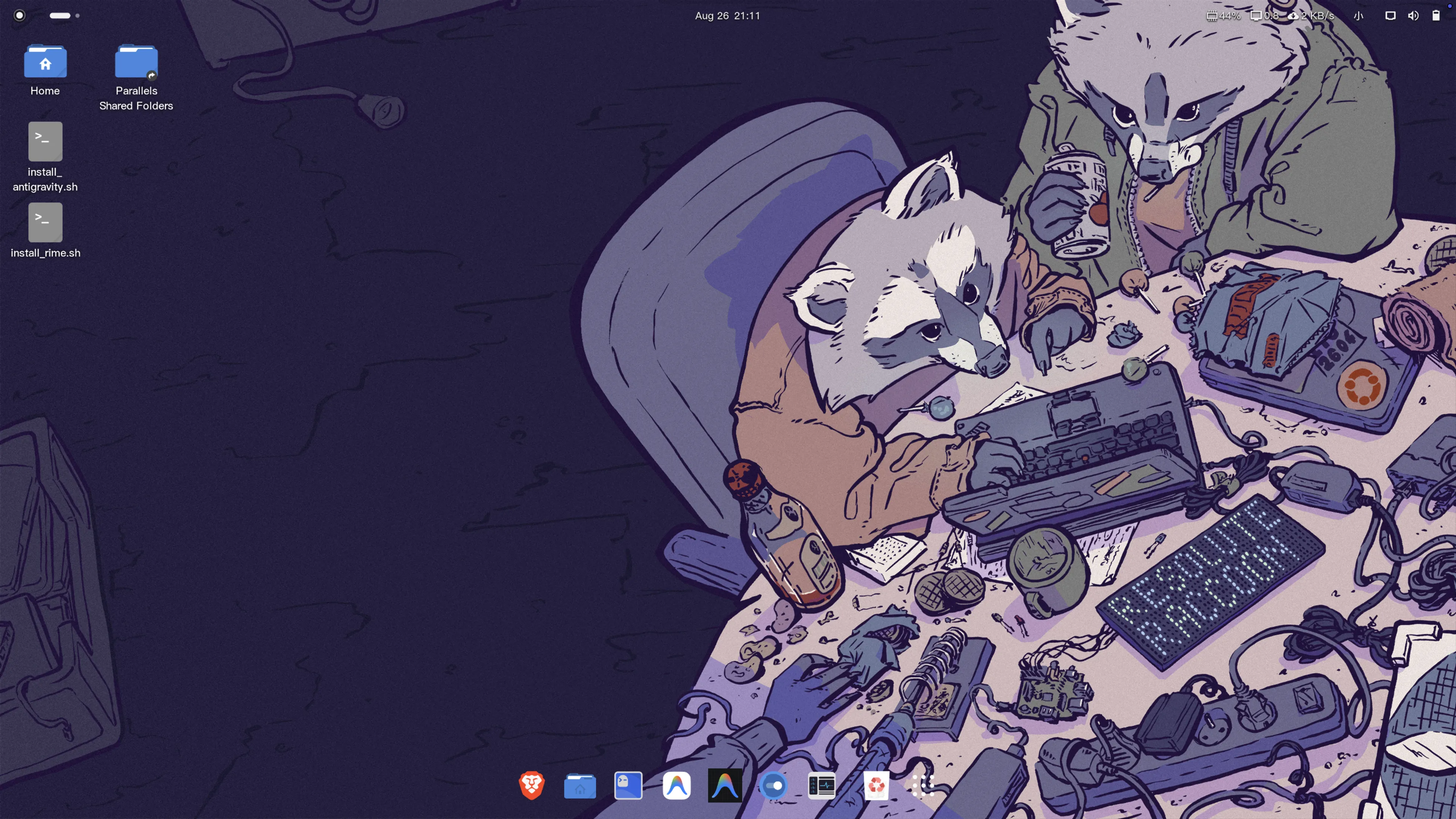
Dock 鼠标悬停实时窗口缩略图(零延迟即消)
安装 Dock Window Preview(UUID: dock-window-preview@quivio),可实现类似 Windows / macOS 的悬停缩略图:
- 水平卡片与灵敏度:
gsettings --schemadir ~/.local/share/glib-2.0/schemas/ set org.gnome.shell.extensions.dock-window-preview preview-layout 'horizontal'
gsettings --schemadir ~/.local/share/glib-2.0/schemas/ set org.gnome.shell.extensions.dock-window-preview show-close-button true
gsettings --schemadir ~/.local/share/glib-2.0/schemas/ set org.gnome.shell.extensions.dock-window-preview hover-delay-ms 150 - 零延迟即时消失调优:修改扩展目录中的
extension.js,将HIDE_DELAY_MS从240ms改为0ms,将鼠标离开扫描周期POINTER_POLL_MS改为40ms,实现鼠标悬停 0.15 秒弹出、移开瞬间 0 延迟消失。
3.4 GNOME 扩展清单
管理工具通过 sudo apt install gnome-shell-extension-manager 安装,目前启用的扩展包括:
- User Themes (
user-theme@gnome-shell-extensions.gcampax.github.com):解锁自定义 Shell 主题。 - Blur my Shell (
blur-my-shell@aunetx):应用抽屉与概览背景半透明毛玻璃效果。 - Transparent Top Bar (
transparent-top-bar@ftpix.com):顶栏 100% 全透明。 - Dock Window Preview (
dock-window-preview@quivio):Dock 栏悬停实时窗口预览卡片。 - Logo Menu (
logomenu@aryan_k):顶栏左侧系统菜单入口。 - Vitals (
Vitals@CoreCoding.com):顶栏显示 CPU、内存、实时网速与存储状态。 - Compiz Magic Lamp (
compiz-alike-magic-lamp-effect@hermes83.github.com):窗口最小化神奇缩放动效。 - Ubuntu AppIndicators (
ubuntu-appindicators@ubuntu.com):系统托盘图标支持与居中对齐。
3.5 一键美化与恢复脚本速查
重装系统或新机配置时,可直接保存执行以下脚本一键还原整套美化:
|
4. Rime 输入法与小鹤双拼
实施细节
- 安装依赖:
sudo apt install -y ibus-rime librime-bin librime-plugin-lua
- 同步 Mac 词库与配置:从 Mac 共享路径
/media/psf/Home/Library/Rime同步雾凇拼音(rime_ice)、双拼方案、词库文件(cn_dicts/、en_dicts/)、自定义短语(custom_phrase.txt)、Lua 插件及 OpenCC 规则到~/.config/ibus/rime/。 - 设定默认方案:在
default.custom.yaml中将double_pinyin_flypy(小鹤双拼)置于首位。 - 行内拼音显示:在
ibus_rime.custom.yaml中配置style/preedit_style: composition,使输入框内直接显示键入的拼音字母(如na xie),按空格确认后汉字上屏。 - 快捷键:输入法切换键设为
Ctrl + Space(避免与 macOS 的 Spotlight 冲突),中英文在 Rime 内通过Shift切换。
5. 终端环境(Ghostty)
5.1 安装与默认终端切换
- 通过
sudo apt install -y ghostty安装官方 ARM64 版本。 - 注册为默认终端:
sudo update-alternatives --install /usr/bin/x-terminal-emulator x-terminal-emulator /usr/bin/ghostty 50
sudo update-alternatives --set x-terminal-emulator /usr/bin/ghostty - 绑定快捷键
Ctrl + Alt + T唤起 Ghostty,并将 Dock 栏中的终端图标替换为 Ghostty。
5.2 渲染问题修复
- 遇到问题:Ghostty 依赖 OpenGL 4.3 的片元着色器 SSBO 特性,而 Parallels 虚拟显卡仅支持 OpenGL 3.3,导致直接启动时崩溃或无响应。
- 修复方法:将二进制文件移动为
/usr/bin/ghostty.bin,并创建/usr/bin/ghostty包装脚本,指定 Mesa 的llvmpipe软件渲染引擎:
export LIBGL_ALWAYS_SOFTWARE=1
export MESA_LOADER_DRIVER_OVERRIDE=llvmpipe
exec /usr/bin/ghostty.bin "$@" - 主题配置:在
~/.config/ghostty/config中配置标准主题:font-size = 13
theme = dark:Catppuccin Mocha,light:Catppuccin Latte
window-padding-x = 8
window-padding-y = 8
6. 浏览器环境(Brave)
6.1 移除 Firefox
sudo snap remove --purge firefox |
6.2 安装 Brave 并配置企业策略
- 添加官方仓库并安装:
sudo curl -fsSLo /usr/share/keyrings/brave-browser-archive-keyring.gpg https://brave-browser-apt-release.s3.brave.com/brave-browser-archive-keyring.gpg
sudo curl -fsSLo /etc/apt/sources.list.d/brave-browser-release.sources https://brave-browser-apt-release.s3.brave.com/brave-browser.sources
sudo apt update && sudo apt install -y brave-browser - 写入企业策略配置文件:创建
/etc/brave/policies/managed/brave_debloat.json,关闭加密钱包、内置 AI、VPN、推广奖励与遥测,并将字体统一指定为苹方与 JetBrains Mono:{
"BraveWalletDisabled": true,
"BraveAIChatEnabled": false,
"BraveVPNDisabled": true,
"BraveRewardsDisabled": true,
"BraveNewsDisabled": true,
"BraveP3AEnabled": false,
"BraveStatsPingEnabled": false,
"MetricsReportingEnabled": false,
"BraveWebDiscoveryEnabled": false,
"UrlKeyedAnonymizedDataCollectionEnabled": false,
"UserFeedbackAllowed": false,
"StandardFontFamily": "PingFang SC",
"SansserifFontFamily": "PingFang SC",
"FixedFontFamily": "JetBrains Mono"
} - 设为默认浏览器:
xdg-settings set default-web-browser brave-browser.desktop
6.3 外观与深浅色跟随避坑
打开 Brave 进入 brave://settings/appearance:
- Linux 主题选项:选择 Classic(经典主题)。如果当前显示
Reset to Classic,点击重置(切勿点击 Use GTK 或 Use QT,否则会引发前面提到的色彩信号竞争 bug)。 - Brave colors:选择 Same as Linux(跟随系统)。
- Dark Reader 扩展:移除了 GTK 的冲突信号后,Dark Reader 选择“跟随系统”即可正常工作,不再出现 2 秒后弹回浅色的问题。
7. 系统瘦身、去遥测与包管理(剥离 Snap & 接入 Flatpak)
Ubuntu 这几年把不少常用软件甚至底层运行时都硬塞进了 Snap。启动慢、吃磁盘不说,每次敲 lsblk 还会被一堆虚拟 loop 回环挂载点刷屏。把 Snap 彻底剥离并锁定 APT 规则,换用轻量规范的原生 GNOME 软件中心与 Flatpak,再顺手干掉系统报错弹窗与商业广告,系统会清爽很多。
7.1 彻底卸载 Snap 并锁定 APT 规则(防止静默带回)
- 按依赖顺序卸载 Snap 应用与底层运行时:
sudo snap remove --purge snap-store gnome-46-2404 gtk-common-themes mesa-2404 core24 bare snapd
- 彻底清除
snapd守护进程与残留缓存目录:sudo apt-get purge -y snapd
sudo rm -rf ~/snap /var/cache/snapd /var/lib/snapd /snap /root/snap - 配置 APT Pinning 锁定规则:
Ubuntu 的部分 APT 命令(如apt install firefox)默认会自动唤起 Snap。写入一条负优先级规则,彻底断掉系统自动把 Snap 装回来的后路:sudo bash -c 'cat <<EOF > /etc/apt/preferences.d/nosnap.pref
Package: snapd
Pin: release a=*
Pin-Priority: -10
EOF'
7.2 原生 GNOME 软件中心与 Flatpak / Flathub 生态
移除 Snap 之后,换上原生轻量的 GNOME 软件中心,并接入 Flatpak 生态管理跨分发版应用:
- 安装原生软件中心与 Flatpak 插件:
sudo apt-get update
sudo apt-get install -y flatpak gnome-software gnome-software-plugin-flatpak - 添加 Flathub 官方软件源:
flatpak remote-add --if-not-exists flathub https://dl.flathub.org/repo/flathub.flatpakrepo
7.3 关闭崩溃报错弹窗与遥测数据收集
平时用 Ubuntu 最烦时不时跳出“系统遇到内部错误”的弹窗。后台的 Apport、Whoopsie 和 Ubuntu Report 遥测还在默默吃 I/O 记日志。关停服务并彻底清理:
# 停止并禁用报错守护进程 |
7.4 屏蔽 Ubuntu Pro 商业推广与 MOTD 登录新闻
每次在终端执行 apt upgrade 都会带出一段 Ubuntu Pro / ESM 商业订阅提示,登录终端时还会有动态联网新闻轮播:
# 移除 APT 中的 Ubuntu Pro 广告注入钩子 |
7.5 卸载预装游戏与清理孤立缓存
扫雷、数独、麻将、纸牌这些系统预装小游戏平时用不上,直接 purge 掉,再清理孤立依赖和包缓存:
# 卸载预装小游戏 |
8. 系统底层与外设优化
8.1 ZRAM 内存实时压缩
- 安装
zram-tools并启用zramswap.service。 - 在
/etc/default/zramswap中将压缩算法设为zstd,容量上限设为 100% 物理内存(5.3GB),优先级设为 100。 - 效果:系统可用 Swap 扩充至 9.1GB,优先在内存中压缩暂存不活跃数据,避免因内存不足触发磁盘 I/O 卡顿。
8.2 截图快捷键
- 将交互式截图工具快捷键绑定为
Ctrl + Shift + S:gsettings set org.gnome.shell.keybindings show-screenshot-ui "['Print', '<Control><Shift>s', '<Super><Shift>s']"
- 支持区域框选、窗口截图与屏幕录制,截图自动存入剪贴板并保存在
~/Pictures/Screenshots。
8.3 剪贴板与拖拽服务
创建 Systemd 用户守护服务 ~/.config/systemd/user/parallels-tools-user.service 并安装 wl-clipboard 与 xclip,确保登录后自动恢复与 Mac 宿主机的双向剪贴板和文件拖放支持。
8.4 系统监控与任务管理(Mission Center)
- 安装了 Mission Center,界面风格和交互逻辑几乎是 Windows 任务管理器的翻版,支持直观监控 CPU、内存、磁盘 I/O、网络利用率及细粒度进程管理,相比原生系统监视器更加直观好用。
8.5 Nautilus 一级右键菜单扩展(复制文件路径)
为了彻底摆脱二级 Scripts 子菜单的繁琐操作,直接在文件管理器一级右键菜单中调用复制路径:
- 安装 Python 扩展支持库:
sudo apt install -y python3-nautilus
- 安装
nautilus-copy-path插件:- 源码仓库:chr314/nautilus-copy-path;
- 将插件置于
~/.local/share/nautilus-python/extensions/,执行nautilus -q刷新后台。
- 使用效果:
- 在文件管理器中右键任意文件,一级菜单直接提供
Copy Path(复制完整路径)与Copy Name(复制文件名); - 支持快捷键:选中文件直接按
Ctrl + Shift + C瞬间复制完整路径。
- 在文件管理器中右键任意文件,一级菜单直接提供
9. 常用软件与 Antigravity 开发环境
9.1 原生 ARM64 常用生产力软件(LocalSend & PeaZip)
- LocalSend(局域网跨平台隔空互传):
- 官方 Linux aarch64 原生 Flutter 构建,安装于
~/.local/share/localsend,支持桌面图标点击与终端localsend命令启动。
- 官方 Linux aarch64 原生 Flutter 构建,安装于
- PeaZip(7-Zip 核心专业图形化压缩/解压管理器):
- 官方 7-Zip 原生 Linux 版仅有 CLI 命令行工具(
7zz),PeaZip 是 Linux 下成熟强大的 7-Zip 图形化管理工具,支持多标签页、密码加密、分卷压缩,并已关联为系统中.7z、.zip、.rar、.tar.gz等所有常见压缩格式的默认打开程序。
- 官方 7-Zip 原生 Linux 版仅有 CLI 命令行工具(
9.2 Antigravity 部署、补丁与深浅模式自动同步
- 部署与权限:安装于
/opt/antigravity,修复chrome-sandbox权限,生成/usr/local/bin/antigravity全局命令与桌面图标。 - 标题栏色差与窗口唤醒修复:
- 修改
dist/ipcHandlers.js,将主题同步平台判断放宽至非 macOS 系统,使 Linux 下窗口按钮区域颜色与主题实时匹配。 - 修改
dist/main.js中的second-instance事件逻辑,修复在Ctrl + W关闭窗口后点击 Dock 无法重新呼出界面的问题。
- 修改
- 自动打补丁脚本:编写
/opt/antigravity/patch-linux-fixes.js并在启动脚本中调用,确保应用自动更新后补丁依然生效。 - 跟随系统自动切换深浅主题:
在 Antigravity / VS Code 中按 Ctrl + , 打开设置,搜索并勾选Auto Detect Color Scheme,或在settings.json中配置:{
"window.autoDetectColorScheme": true,
"workbench.preferredLightColorTheme": "Default Light Modern",
"workbench.preferredDarkColorTheme": "Default Dark Modern"
}
9.3 现代开发工具
- uv:安装于
/usr/local/bin/uv,用于 Python 环境隔离和包管理。 - OpenCLI:全局安装
@jackwener/opencli,并部署相关 skills 到~/.gemini/config/skills/。
9.4 Web 开发中的深浅模式落地(防闪白与工程实践)
在开发网站或前端项目时,实现一个体验完善的深浅模式切换需要兼顾系统偏好、手动覆盖和防白屏闪烁(Anti-FOUC)。
1. 核心架构:CSS 变量与 Class 切换
生产环境通常在 <html> 标签上挂载 .dark 类,通过 CSS 变量统一管理色彩:
:root { |
2. 防白屏闪烁(Anti-FOUC)
很多网站在深色模式下刷新页面时,会先闪一下刺眼的白光再变黑。这是因为外部 JS 通常在 DOM 解析完毕后才执行。
解决办法是在 <head> 标签的最顶部放一段轻量的阻塞式内联 JS,在浏览器开始绘制首帧之前就计算并挂载好类名:
<head> |
3. 完整的状态管理逻辑
支持 light、dark、system 三态,并在用户选择“跟随系统”时实时监听系统偏好广播:
const STORAGE_KEY = 'theme-preference'; |
4. 常见框架生态方案
写具体业务时通常不需要重复造轮子:
- Tailwind CSS:在配置中设置
darkMode: 'class'。 - React / Next.js:直接使用社区标配
next-themes,内置了 SSR 防闪烁与三态管理。 - Vue / Nuxt:使用
@vueuse/core的useDark()与useColorMode()。
10. 核心维护与排错命令速查
平时调试深浅色、主题状态或包管理时,可以直接用这些命令查询:
| 查询 / 操作目的 | 终端命令 |
|---|---|
| 查看当前深浅色状态 | gsettings get org.gnome.desktop.interface color-scheme |
| 查看当前 GTK 主题 | gsettings get org.gnome.desktop.interface gtk-theme |
| 查看当前图标主题 | gsettings get org.gnome.desktop.interface icon-theme |
| 查看当前 GNOME Shell 主题 | gsettings get org.gnome.shell.extensions.user-theme name |
| 切换为深色模式 | gsettings set org.gnome.desktop.interface color-scheme 'prefer-dark' |
| 切换为浅色模式 | gsettings set org.gnome.desktop.interface color-scheme 'default' |
| 查询 D-Bus Portal 真实广播值 | dbus-send --session --print-reply=literal --dest=org.freedesktop.portal.Desktop /org/freedesktop/portal/desktop org.freedesktop.portal.Settings.Read string:org.freedesktop.appearance string:color-scheme |
| 更新所有 Flatpak 应用 | flatpak update |
| 清理未使用的 Flatpak 运行时 | flatpak uninstall --unused |